
Download Genie Timeline – Simple Two‑Stage Backup Tool for Windows & macOS
Visão geral
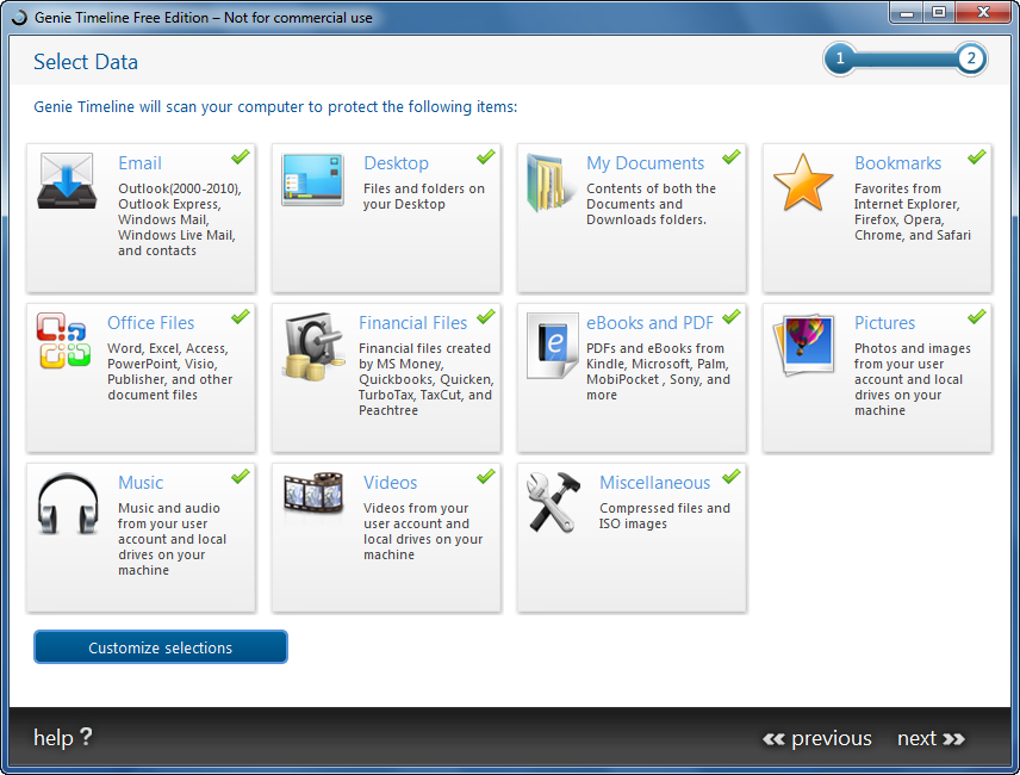
Genie Timeline é um utilitário de backup leve que prioriza a facilidade de uso acima de tudo. Projetado para usuários domésticos e ambientes de pequeno escritório, o programa segue um fluxo de trabalho claro em duas etapas: primeiro você escolhe a unidade de origem, depois seleciona as categorias de arquivos que deseja proteger. Quando a cópia inicial é concluída, o Genie Timeline roda em segundo plano, monitorando silenciosamente as alterações e adicionando automaticamente novos arquivos que correspondam às categorias selecionadas.
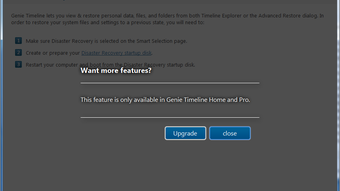
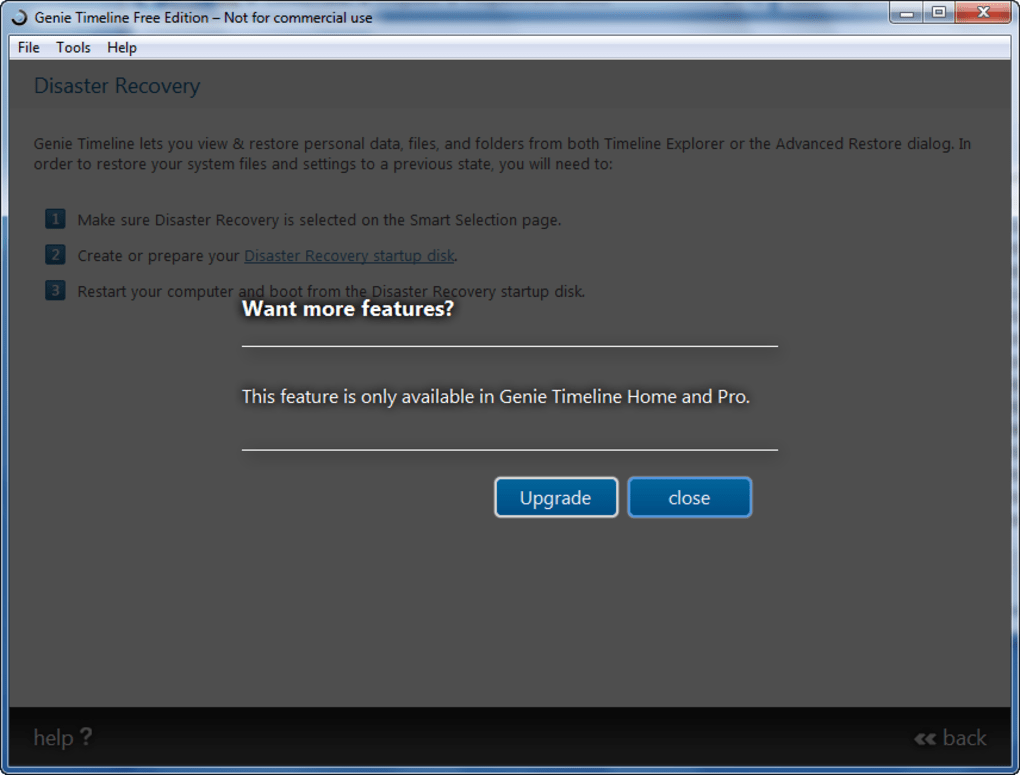
Embora a edição gratuita não inclua agendamento avançado, criptografia ou sincronização em nuvem, ela cobre os cenários de backup mais comuns — documentos, arquivos de e‑mail, fotos e vídeos — sem sobrecarregar o usuário com opções técnicas. A interface é deliberadamente minimalista; um único botão “Ferramentas” está presente, mas atualmente exibe apenas uma mensagem de espaço reservado, lembrando que a atualização premium desbloqueia recursos adicionais. Para quem acha as suítes de backup completas intimidadoras, o Genie Timeline oferece uma maneira gratuita, segura e direta de manter os dados essenciais protegidos.
Principais recursos e como funciona o processo em duas etapas
Lista de recursos
- Backup em duas etapas: selecione a unidade de origem e, em seguida, escolha as categorias de arquivos.
- Monitoramento automático das categorias selecionadas após o backup inicial.
- Seleção baseada em categorias (Documentos, E‑mails, Imagens, Áudio, Vídeo, etc.).
- Interface simples e sem distrações, adequada para iniciantes.
- Versão gratuita com opção de upgrade para as edições Home ou Professional.
- Baixa pegada de sistema – funciona silenciosamente em segundo plano com uso mínimo de CPU.
- Suporta volumes NTFS e exFAT no Windows e APFS/HFS+ no macOS.
O coração da simplicidade do Genie Timeline está em seu motor de categorização. Em vez de forçar a escolha de arquivos ou pastas individuais, o programa agrupa tipos de arquivos comuns em grupos lógicos. Quando você habilita a categoria “Documentos”, por exemplo, todo *.docx, *.pdf, *.txt e tipos semelhantes são adicionados automaticamente ao conjunto de backup.
Essa abordagem reduz o risco de esquecer arquivos importantes e acelera a configuração inicial. Após a primeira cópia completa, o Genie Timeline cria um índice leve dos arquivos selecionados. A partir daí, um monitor em segundo plano verifica a unidade de origem em busca de novos itens ou modificações que se encaixem nas categorias escolhidas.
Quando uma mudança é detectada, o programa coloca o arquivo na fila para o próximo backup incremental, que normalmente termina em segundos, dependendo da velocidade da unidade.
Embora a edição gratuita não ofereça criptografia ou armazenamento remoto, os arquivos de backup são armazenados em uma estrutura de pastas padrão na unidade de destino, facilitando a restauração manual. Usuários que precisam de controle mais granular — como backups agendados, compressão ou integração com nuvem — podem adquirir o upgrade Home ou Professional, que adiciona essas funcionalidades mantendo o mesmo fluxo de trabalho intuitivo. No geral, o conjunto de recursos do Genie Timeline é deliberadamente estreito, mas esse foco se traduz em uma experiência de backup confiável e de baixa manutenção para usuários cotidianos.
Instalação, Guia de Uso & Compatibilidade
Instalação passo a passo
- Baixe o instalador no site oficial do Genie Timeline (link fornecido no CTA abaixo).
- Execute o arquivo .exe (Windows) ou .dmg (macOS) e siga as instruções na tela. O instalador detectará automaticamente o sistema operacional e criará atalhos no menu Iniciar ou na pasta Aplicativos.
- Após a instalação, abra o Genie Timeline. A primeira tela pede que você selecione a unidade de origem que deseja proteger.
- Escolha a unidade de destino onde as cópias de backup serão armazenadas. Pode ser um USB externo, uma segunda unidade interna ou um compartilhamento de armazenamento em rede (NAS).
- Na tela seguinte, marque as categorias de arquivos que deseja incluir. A seleção padrão (Documentos, Imagens, Vídeo) é um bom ponto de partida para a maioria dos usuários.
- Clique em “Iniciar Backup”. O Genie Timeline escaneará a unidade de origem, copiará os arquivos selecionados e criará um índice para monitoramento futuro.
Usando o Genie Timeline no dia a dia
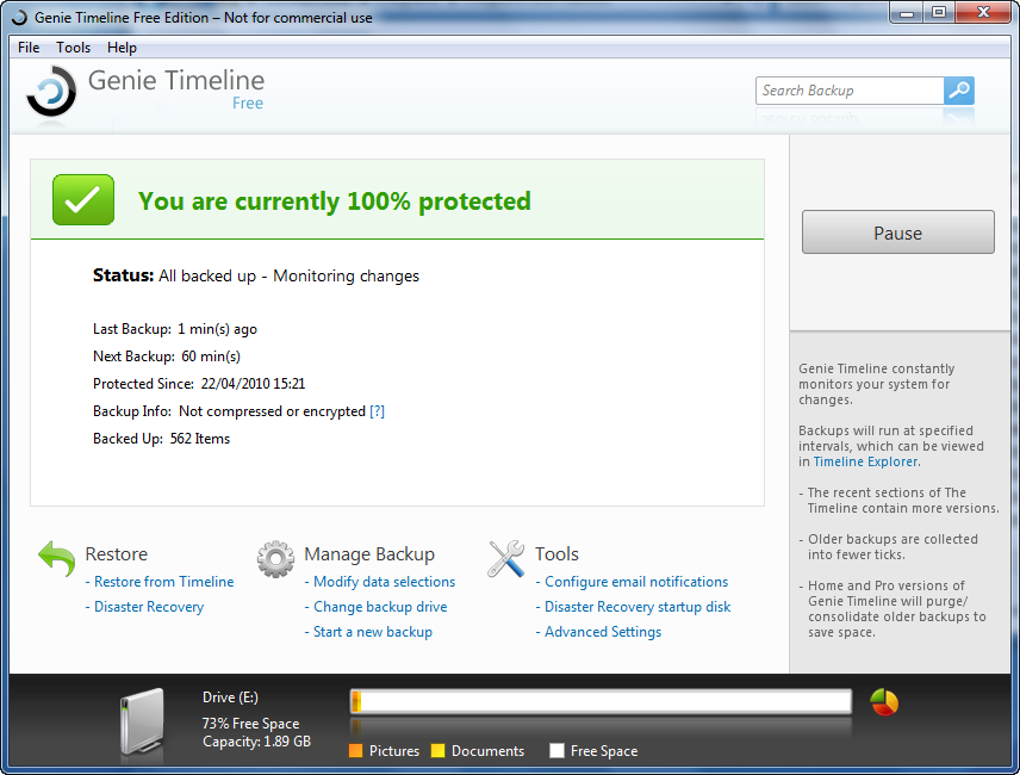
Quando o backup inicial termina, o Genie Timeline minimiza para a bandeja do sistema (Windows) ou barra de menus (macOS). Passar o mouse sobre o ícone exibe um resumo rápido: total de arquivos backupados, hora do último backup e alterações pendentes. Se precisar adicionar ou remover categorias depois, clique com o botão direito no ícone e escolha “Configurações”.
O programa aplicará imediatamente as novas preferências e começará a fazer backup de quaisquer arquivos recém‑correspondentes. Restaurar dados é igualmente simples: abra a janela principal, navegue pela árvore de pastas de backup, selecione os arquivos desejados e clique em “Restaurar”. Os arquivos restaurados são colocados no local de sua escolha, preservando a estrutura original de diretórios.
Compatibilidade
Genie Timeline foi desenvolvido para Windows 10, 11 (64 bits) e macOS 10.15 (Catalina) ou superior. O software suporta NTFS, FAT32, exFAT no Windows e APFS/HFS+ no macOS, garantindo que a maioria das unidades externas seja reconhecida sem configuração extra. Embora não exista uma versão nativa para Linux, a compilação Windows pode ser executada via Wine por usuários avançados, embora isso não seja oficialmente suportado. Os requisitos de sistema são modestos: processador de 1 GHz, 512 MB de RAM e pelo menos 100 MB de espaço livre para o próprio aplicativo. Como o programa funciona principalmente como monitor de arquivos, consome menos de 5 % de CPU em condições normais e memória insignificante quando está ocioso.
Para usuários que dependem de dispositivos portáteis, o Genie Timeline também oferece um aplicativo Android limitado que pode acionar um backup no cliente de desktop via conexão de rede local. Uma versão iOS está planejada para lançamentos futuros. No geral, a matriz de compatibilidade é direta, tornando o Genie Timeline uma escolha viável para a maioria dos usuários Windows e macOS que precisam de uma solução de backup sem frescuras.
Prós, Contras & Perguntas Frequentes
Prós
- Configuração extremamente fácil – apenas duas etapas necessárias.
- Monitoramento automático em segundo plano mantém os backups atualizados sem intervenção manual.
- Baixo consumo de recursos; funciona silenciosamente em hardware antigo.
- A versão gratuita cobre as necessidades básicas de backup para documentos, fotos e vídeos.
- Seleção baseada em categorias claras reduz a chance de perder arquivos importantes.
Contras
- Sem criptografia integrada ou sincronização em nuvem na edição gratuita.
- Opções de configuração limitadas; usuários avançados podem achar a ferramenta muito simples.
- O botão “Ferramentas” atualmente exibe uma mensagem de espaço reservado.
- Sem cliente nativo para Linux.
- Atualizações premium são necessárias para agendamento, compressão e relatórios avançados.
Perguntas Frequentes
-
O Genie Timeline pode fazer backup para uma unidade de rede?
Sim, a versão gratuita suporta backup para qualquer compartilhamento de rede mapeado que apareça como uma letra de unidade regular no Windows ou como um volume montado no macOS.
-
Como o Genie Timeline lida com exclusões de arquivos?
Por padrão, o programa não exclui arquivos do local de backup quando eles são removidos da origem. Essa política “manter‑uma‑vez‑backupado” protege contra perdas acidentais, mas a versão Premium adiciona uma opção de sincronização‑exclusão.
-
Os dados de backup são criptografados?
A criptografia está disponível apenas nas atualizações Home e Professional. A edição gratuita armazena os arquivos em formato simples na unidade de destino.
-
Posso restaurar arquivos individuais ou apenas pastas inteiras?
A restauração é granular; você pode selecionar arquivos únicos, grupos de arquivos ou diretórios completos através do assistente de restauração integrado.
-
O que acontece se a unidade de destino ficar sem espaço?
O Genie Timeline pausará o monitoramento automático e exibirá um aviso na bandeja do sistema. Você pode liberar espaço ou apontar o programa para uma unidade de backup maior.
Conclusão & Chamada para Ação
O Genie Timeline demonstra que um software de backup não precisa ser complicado para ser eficaz. Ao limitar o conjunto de recursos ao essencial — seleção de origem, cópia baseada em categorias e monitoramento contínuo — a ferramenta oferece uma experiência sem atritos que atende usuários que simplesmente desejam proteção “configure e esqueça” para seus arquivos mais valiosos. Embora usuários avançados possam, eventualmente, superar a versão gratuita, as atualizações opcionais Home e Professional fornecem um caminho claro para funcionalidades mais ricas sem obrigar todos a pagar antecipadamente. Se você procura uma solução de backup segura, gratuita e fácil de instalar para Windows ou macOS, o Genie Timeline vale a tentativa.
Pronto para proteger seus documentos, fotos e mídias? Baixe o Genie Timeline agora e comece a proteger seus dados com apenas dois cliques. Atualize depois se precisar de recursos avançados — sem compromisso.
Prós: Configuração simples, uso baixo de recursos, monitoramento automático.
Contras: Sem criptografia nativa na versão gratuita, opções avançadas limitadas.







